
You can grant specific users the ability to administer or update the Signature Configuration in Crossware without providing them with full administrative access. This is achieved by assigning the appropriate permissions through security groups.
Access Rights for the Signature Database
Here's what different access levels allow:
|
Email Signature Component |
Editable By |
Access Right |
|
Signature |
Editors Field |
Edit: Edit/Update Access to Change the Signature Only
Admin: Edit/Update Signature plus Signature settings |
|
CrosswareMailSignatureAdmins Global Administrator |
Create/Edit/Update Signature plus Signature settings |
|
|
Signature Block |
Editors Field |
Edit: Edit/Update Signature Block Only
Admin: Create/Edit/Update Signature Block plus Signature Blocksettings |
|
CrosswareMailSignatureAdmins Global Administrator |
Create/Edit/Update Signature plus Signature Block settings |
|
|
Lookup Configurations |
CrosswareMailSignatureAdmins Global Administrator |
Create/Edit/Update |
|
Rules |
CrosswareMailSignatureAdmins Global Administrator |
Create/Edit/Update |
|
Image Libraries |
CrosswareMailSignatureAdmins Global Administrator |
Create/Edit/Update |
Setting Up Permissions
-
In your Active Directory (AD), create a Security Group named
CrosswareMailSignatureAdmins.
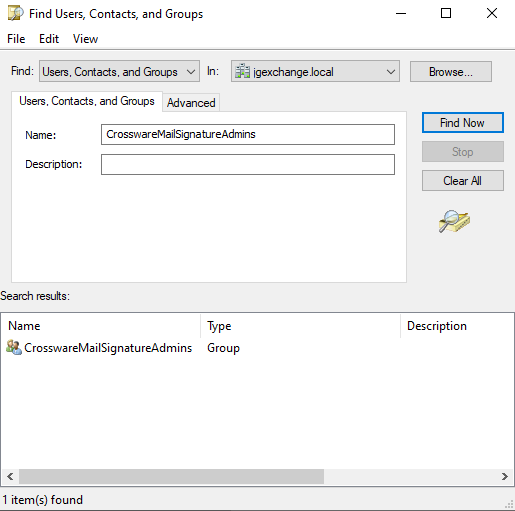
-
After adding users to this group, members of this group will have full editing access in the Crossware Portal.